Как мы уже писали, в новой версии VMware vSphere 6.5 компания VMware существенно улучшила функции виртуального модуля VMware vCenter Server Appliance (vCSA). В частности, в него был добавлен VMware Update Manager (VUM), который по традиции также идет отдельным разделом и диском VMDK, как и остальные сервисы. Расскажем ниже об увеличении раздела диска vCSA, которое описано в статье Вильяма Лама.
Давайте взглянем на таблицу разделов vCSA 6.5, каждому из которых соответствует диск VMDK, в сравнении с vSphere 6.0:
Disk
6.0 Size
6.5 Size
Назначение
Mount Point
VMDK1
12GB
12GB
/ and Boot
/ and Boot
VMDK2
1.2GB
1.8GB
Temp Mount
/tmp
VMDK3
25GB
25GB
Swap
SWAP
VMDK4
25GB
25GB
Core
/storage/core
VMDK5
10GB
10GB
Log
/storage/log
VMDK6
10GB
10GB
DB
/storage/db
VMDK7
5GB
15GB
DBLog
/storage/dblog
VMDK8
10GB
10GB
SEAT (Stats Events and Tasks)
/storage/seat
VMDK9
1GB
1GB
Net Dumper
/storage/netdump
VMDK10
10GB
10GB
Auto Deploy
/storage/autodeploy
VMDK11
N/A (Previously InvSrvc 5GB)
10GB
Image Builder
/storage/imagebuilder
VMDK12
N/A
100GB
Update Manager
/storage/updatemgr
Как мы видим, кое-где изменились размеры стандартных разделов, для Image Builder поменялась точка монтирования, а также добавился отдельный раздел VUM на 100 гигабайт, которого не было раньше.
Размер каждого из разделов можно менять на горячую в настройках ВМ, ну а потом нужно из гостевой ОС vCSA расширить раздел на образовавшееся свободное пространство диска. Вот какие изменения произошли в версии vSphere 6.5 на эту тему:
Теперь вместо команды vpxd_servicecfg для расширения логического тома нужно использовать следующий скрипт: /usr/lib/applmgmt/support/scripts/autogrow.sh
Посмотрим на расширение раздела с Net Dumper (VMDK9) с помощью нового VAMI API.
Выполним команду df -h, чтобы вывести таблицу разделов на vCSA:
Теперь в vSphere Client идем в настройки виртуальной машины vCSA и переходим в раздел управления дисками, где увеличиваем размер девятого виртуального диска с 1 ГБ до 5 ГБ:
Затем идем в браузере по адресу https://[VCSA-HOSTNAME]/apiexplorer, где выбираем пункт "appliance" в разделе Select API и нажимаем кнопку Login, после чего вводим логин/пароль от vCenter Server:
Скроллим до операции POST /appliance/system/storage/resize и раскрываем ее, чтобы увидеть детали:
Теперь нажимаем кнопку "Try it out!" и, в случае успешного выполнения, код ответа (Response Code) будет 200. Также эту же операцию можно выполнить и через PowerCLI:
Совсем недавно закончилась одна из главных конференций по виртуализации VMworld Europe 2016, которая, по традиции, проходит несколько позже главного VMworld в США. Если в Америке компания VMware рассказывала о новых технологиях и концепциях построения будущих датацентров, то в Европе гораздо больше внимания было уделено новым возможностям обновленных версий продуктов VMware... Таги: VMware, VMworld, vSphere, Update, VVols, SRM, Virtual SAN, VSAN
На прошедшей конференции VMworld Europe 2016 в Барселоне компания VMware сделала довольно много анонсов новых продуктов, доступность которых ожидается до конца этого года. Мы уже писали о некоторых из них:
В этой заметке мы рассмотрим новые возможности средства для обеспечения катастрофоустойчивости виртуальных датацентров - VMware Site Recovery Manager 6.5. Напомним, что о прошлой версии SRM 6.1 мы уже писали вот тут.
Полную интеграцию с возможностью vCenter HA. SRM продолжит функционировать в штатном режиме, если vCenter HA сработает на восстановление сервера управления в случае сбоя.
Полную поддержку процесса миграции с vCenter на vCSA. Если пользователь произведет такую миграцию, то с точки зрения SRM это будет апгрейд vCenter с его надстройкой SRM - и все продолжит работать.
Защиту виртуальных машин, использующих функции шифрования виртуальных дисков при использовании Storage Policy-Based Protection Groups (SPPGs).
Поддержку двухфакторной аутентификации, такой как RSA SecurID.
Интеграцию с новыми vSphere Guest Operations API. Это означает, что изменения в IP-адресе машины и сценарии в ней исполняемые теперь станут более безопасными.
SRM 6.5 полностью поддерживается для инфраструктуры виртуальных хранилищ VSAN 6.5, а также и для предыдущих версий этого продукта для механизма vSphere Replication. Во всех остальных аспектах SRM и VSAN также отлично работают вместе, что позволяет строить гибкие и защищенные распределенные инфраструктуры.
3. Совместимость SRM и VVOLs.
В дополнение ко всем новым возможностям, которые были анонсированы в Virtual Volumes (VVols) 2.0, SRM 6.5 теперь поддерживает защиту виртуальных машин на VVols средствами технологии vSphere Replication.
4. Улучшения API и плагина к vRealize Orchestrator.
В плане программных интерфейсов SRM 6.5 было сделано множество улучшений. В плане API появилось несколько новых функций, которые будут описаны в отдельном документе (для версии 6.1 они есть вот тут). Плагин vRealize Orchestrator (vRO) для SRM использует эти интерфейсы для реализации коммуникации между продуктами и интеграции необходимых рабочих процессов SRM в vRO (подробнее об этом тут).
Вот какие функции теперь также полностью автоматизируемы через API:
Add a Test Network Mapping
Get Test Network Mappings
Remove a Test Network Mapping
Remove Folder Mapping
Remove Network Mapping
Remove Resource Mapping
Remove Protection Group
Remove Replicated VM From VR Group
Unprotect Virtual Machines
Add Test Network Mapping to Recovery Plan
Create Recovery Plan
Delete Recovery Plan
Initiate Planned Migration Recovery Plan
Remove Protection Group From Recovery Plan
Remove Test Network Mapping From Recovery Plan
Discover Replicated Devices
Вкупе с функциями API прошлых версий, эти функции покрывают практически всю функциональность SRM.
Кроме того, SRM 6.5 теперь полностью поддерживает "тихую" (unattended/silent) установку и апгрейды. Это позволяет экономить на развертывании и обслуживании компонентов виртуальной инфраструктуры.
5. vSphere Replication RPO.
Для технологии репликации vSphere Replication, на базе которой работает SRM, теперь поддерживаются политики контрольной точки восстановления (Recovery Point Objective, RPO), которые доходят до 5 минут в некоторых архитектурах. Это дешевый и надежный метод реализации катастрофоустойчивости, а функции vSphere Replication есть уже в издании vSphere Essentials Plus и более поздних редакциях.
6. Новый vROps SRM Management Pack.
Теперь решение для комплексного мониторинга и решения проблем в виртуальной инфраструктуре vRealize Operations имеет специальный пак для SRM, который позволяет осуществлять мониторинг самого сервера SRM, протекшн групп и планов восстановления прямо из консоли vROps. Это позволяет добавить SRM в линейку ИТ-систем, наблюдаемых администратором датацентра из единой консоли vROps.
Доступность VMware SRM 6.5 ожидается ближайшие пару месяцев. Следите за обновлениями - мы напишем об этом.
На проходящей сейчас конференции VMworld Europe 2016 в Барселоне компания VMware анонсировала скорую доступность новой версии своего флагманского продукта - серверной платформы виртуализации VMware vSphere 6.5.
Давайте посмотрим на новые возможности VMware vSphere 6.5:
1. Шифрование виртуальных машин (VM Encryption).
Наконец-то в vSphere появилось шифрование на уровне виртуальных дисков VMDK, работающее независимо от гостевой ОС в виртуальной машине.
Устроено это шифрование ВМ на базе алгоритма AES-NI, а управление ключами происходит по стандарту KMIP 1.1. Когда операция ввода-вывода приходит на диск виртуальной машины - она сразу же шифруется "на лету", что обеспечивает полную безопасность при попытке несанкционированного доступа к данным.
Шифруются не только виртуальные диски, но и конфигурационные файлы VMX, файлы снапшотов и все прочие файловые объекты, относящиеся к виртуальной машине.
Эта фича давно запрашивалась пользователями, и вот она наконец реализована в VMware vSphere 6.5. Шифрование включается на уровне отдельной ВМ, а для передачи данных в момент синхронизации используются 256-битные ключи шифрования.
Эта функция отключена по умолчанию и может быть включена для нешифрованных ВМ, но для шифрованных ВМ она используется в обязательном порядке.
3. Поддержка безопасной загрузки (Secure Boot).
Теперь при загрузке UEFI firmware валидирует цифровую подпись ядра VMkernel в соответствии с сертификатом, хранящемся в firmware. Это не позволяет постороннему ПО модифицировать ядро гипервизора, это же относится и к пакетам в VIB-формате, которые теперь также используют данный механизм валидации цифровой подписи после установки.
Механизм Secure Boot также теперь работает и для виртуальных машин (Windows и Linux):
4. Улучшенное логгирование (Enhanced Logging).
Тридиционно логи ESXi были предназначены для целей решения проблем, но не фокусировались на безопасности и фиксировании ИТ-операций. Теперь этот механизм был значительно переработан - он стал событийно-ориентированным.
То есть, теперь если происходит какое-нибудь событие, например, меняется конфигурация виртуальной машины, мы видим это в логе. Это помогает в управлении конфигурациями. Кроме того, если мы, например, переместим ВМ с виртуального свича PCI-vSwitch (защищенный) на Non-PCI-vSwitch (незащищенный) - мы сразу увидим это в логе, что отлично поможет в обеспечении безопасности:
Ну и, конечно же, решение VMware Log Insight теперь будет давать более детальную и структурированную информацию из логов.
5. Автоматизация управления жизненным циклом ВМ.
В vSphere 6.5 продукт VMware Update Manager (VUM) был окончательно интегрирован с VMware vCenter Server Appliance и полностью поддерживает все операции по патчингу и обновлениям. Теперь не нужно его отдельно устанавливать и интегрировать - он полностью готов к использованию.
Также функции VMware Host Profiles появились в vSphere Web Client, и для них был переработан интерфейс:
Для Host Profiles появились возможности простого копирования профилей в другие конфигурации через CSV-файл, в котором можно указать профили групп хостов. Также более плотная интеграция с DRS позволяет автоматизировать приведение хостов в соответствие с нужно конфигурацией с использованием режима Maintenance Mode.
Кроме того, был существенно доработан механизм Auto Deploy - он теперь имеет полноценный графический интерфейс и интегрирован с Web Client:
Теперь нет необходимости использовать PowerCLI для определения правил развертывания новых хостов ESXi. Также Auto Deploy интегрирован с VMware HA и теперь поддерживает UEFI hardware.
6. Функции Proactive HA.
Это очень интересная штука. Теперь в сотрудничестве с вендорами железа компания VMware разработала механизм проактивного обнаружения скорого сбоя хоста по датчикам аппаратных сенсоров (hardware sensors). В случае обнаружения скорого отказа хост помещается в режим Quarantine Mode. В этом режиме на него не мигрируют новые машины через механизм DRS, который пытается, в то же время, работающие ВМ убрать с проблемного хоста.
7. Функция vSphere HA Orchestrated Restart.
Теперь VMware HA позволяет учитывать взаимосвязи сервисов в виртуальных машинах при их рестарте в случае сбоя на основе заданных правил зависимостей VM-to-VM по приоритетам восстановления.
8. Упрощенный HA Admission Control.
Раньше то, как работает HA Admission Control, могли понять не все. Теперь администратор должен определить только параметр host failures to tolerate (FTT) - то есть, сколько отказов хостов должна пережить виртуальная инфраструктура с запасом по вычислительной емкости:
Также можно задать процент допускаемого падения ресурсов в случае отказа хостов ESXi.
9. Улучшения Fault Tolerance (FT).
Теперь DRS плотнее интегрирован с FT - при принятии решения о плейсменте FT-машин учитывается пропускная способность хоста по сети, что критически важно для таких ВМ.
Сам механизм Fault Tolerance был существенно доработан с точки зрения оптимизации использования канала. Также важно, что теперь Fault Tolerance умеет использовать сразу несколько физических интерфейсов для FT Logging (как и ранее vMotion). То есть теперь можно свободно применять несколько адаптеров для FT, если весь этот трафик не помещается в один NIC.
10. Новые DRS Advanced Options.
Теперь появились 3 новые опции для расширенных настроек механизма DRS:
VM Distribution - эта настройка устанавливает равномерное распределение ВМ по количеству в кластере (в целях высокой доступности - чтобы не вышли в офлайн сразу много машин одного хоста).
Memory Metric for Load Balancing - по умолчанию DRS прибавляет 25% к активной памяти ВМ при вычислении требуемых ресурсов. Здесь можно поставить вместо активной памяти параметр потребленной в данный момент памяти (consumed).
CPU over-commitment - эта опция позволяет перекрыть соотношение vCPU:pCPU в кластере.
11. Функции Network-Aware DRS.
Теперь DRS не мигрирует и не помещает ВМ на хосты, где утилизация сетевых ресурсов превышает 80%. Раньше DRS было пофиг, что там на хостах ESXi происходит с использованием физических аплинков.
12. Интеграция SIOC и SPBM.
Теперь функции Storage IO Control работают с использованием политик хранилищ (Storage Policies) и IO limits на базе механизма vSphere APIs for IO Filtering (VAIO). Через фреймворк Storage Based Policy Management (SPBM) администраторы могут определить пороговые значения для IOPS и политики хранилищ и назначить их виртуальной машине:
13. Улучшения Content Library.
Мы уже писали о компоненте Content Library, который упрощает использование образов для распределенной географически инфраструктуры. Теперь можно смонтировать ISO-образ и накатить профиль кастомизации прямо из Content Library.
14. Улучшения интерфейсов разработчика и автоматизатора.
Теперь появился API Explorer, через который удобно узнавать о функциях vSphere REST APIs для решения каких-либо административных или разработческих задач:
Также тут можно попробовать исполнение примера процедуры.
Кроме этого, механизм PowerCLI теперь полностью модульный. Также ESXCLI, который является частью интерфейсов vCLI, получил множество новых команд, поддерживает функции VSAN iSCSI и имеет множество других улучшений.
Ну и появился интерфейс Datacenter CLI (DCLI), который может вызывать vSphere REST APIs:
15. Улучшения vSphere with Operations Management (vSOM).
Тут множество действительно серьезных улучшений. vRealize Operations Manager (vROps) обновлен до версии 6.4, появилось множество новых дэшбордов (Operations Overview, Capacity Overview и Troubleshoot a VM) и средств анализа. Также был анонсирован Log Insight 4.0.
16. Улучшения vCenter Server Appliance.
Теперь vCSA имеет следующие эксклюзивные возможности по сравнению с традиционным vCenter:
Функцию Migration
Эту возможность Migration Tool для миграции сервисов vCenter в среду vCSA мы уже описывали вот тут.
Улучшенные средства управления виртуальным модулем
Здесь мы видим средства мониторинга состояния виртуального модуля vCSA и его компонентов (БД и т.п.):
Интегрированный VMware Update Manager (см. пункт 5)
Функции Native High Availability для обеспечения доступности vCenter
Эта функция позволяет обеспечить доступность для сервисов vCSA (обычный vCenter не поддерживается), развернув 2 экземпляра виртуального модуля и компонент Witness, обеспечивающий защиту от ситуации Split Brain:
Встроенные механизмы бэкапа и восстановления vCSA
Виртуальные модули vCenter Server и Platform Services Controller могут быть забэкаплены через VAMI или API вместе с компонентами VUM и Auto Deploy, которые располагаются вместе с vCSA. Резервная копия будет содержать набор необходимых файлов, которые будут переданы на целевое хранилище по протоколам SCP, HTTP(s) или FTP(s).
17. Чуть доработанный vSphere Web Client.
Да, тонкий клиент сейчас, по-прежнему, работает на базе Adobe Flex и требует Adobe Flash, что может потенциально вызвать проблемы с производительностью. Между тем, сообщают, что у веб-клиента появилось множество улучшений, включая переработанный интерфейс:
Веб-клиент vSphere доступен по этой ссылке:
http://<vcenter_fqdn>/vsphere-client
18. Новый vSphere Client.
О тонком HTML5-клиенте для платформы vSphere мы уже писали очень много (последний раз тут). Он скоро заменит толстый C#-клиент. Он полностью поддерживается для vSphere 6.5, но не имеет пока полного набора фичей, необходимого для управления платформой vSphere и всеми ее компонентами:
vSphere Client доступен по этой ссылке:
http://<vcenter_fqdn>/ui
Тем не менее, переход на HTML5 Client планируется в ближайшее время. Не успели, видимо, парни к релизу!)
Ожидается, что VMware vSphere 6.5 будет доступна до конца 2016 года. Ждем. Ну а в ближайшее время мы расскажем про анонсированные новые версии продуктов vRealize Automation 7.2, VMware Virtual SAN 6.5, SRM 6.5 и Virtual Volumes 2.0.
Это гостевой пост компании ИТ-ГРАД. Те, кто использует продукты VMware, знают, что управление несколькими гипервизорами ESXi происходит с помощью vCenter Server, который чаще устанавливается на виртуальную машину, распложенную на одном из этих же гипервизоров. Выступая в роли подручного средства администрирования, vCenter Server используется для управления ресурсами, позволяя создавать, удалять, редактировать виртуальные машины.
Напомним, что на сайте проекта VMware Labs с начала прошлого года доступен VCS to VCVA Converter, который позволял делать миграции в режиме технологического превью. Теперь же это средство - официально поддерживаемый продукт VMware в составе vCenter, а сам Fling на VMware Labs помечен как Deprecated.
Кстати, Update 2m (Migration) не предоставляет возможностей чистой установки vCSA, поэтому загружать его нужно только тем, кто планирует именно миграцию сервисов физического или виртуального vCenter. Вот так выглядит установщик 2m по сравнению с обычным Update 2:
А вот так выглядит таблица возможных миграций на виртуальный модуль vCSA (обратите внимание, что поддерживается только версия 5.5):
vCenter Server Appliance 6.0 Update 2 with external Platform Services Controller
vCenter Single Sign-On 5.5 + vCenter Server 5.5
vCenter Server Appliance 6.0 Update 2 with embedded Platform Services Controller
Возможности VMware vCenter Server to vCenter Server Appliance (VCSA) Migration Tool:
Поддержка виртуального и физического vCenter Server 5.5 (для vSphere 6.0 скоро будет отдельный апдейт).
Поддержка VMware Update Manager (VUM) - если VUM установлен как вненшний сервис, ничего в процессе миграции делать не нужно, если же он размещен вместе с vCetner Server - его нужно вынести в отдельный сервер.
Использование Migration Assistant в ОС Windows, где установлен vCenter Server, для обеспечения процесса миграции.
Выполнение пре-миграционных проверок на исходном vCenter Server перед началом процесса миграции.
Использование vCenter Server или ESXi для развертывания нового виртуального модуля vCenter Server Appliance.
2 варианта в процессе миграции:
Только основные данные vCenter Server Inventory
Все данные, включая данные о производительности, а также история (Tasks and Events).
Поддержка внешней или внедренной базы данных на исходном Windows vCenter Server:
Microsoft SQL Server
Microsoft SQL Express
Oracle
Миграция базы данных vCenter на embedded PostgreSQL на целевом vCSA.
Миграция всей регистрационной информации для расширений vCenter (но некоторые расширения надо будет перерегистрировать).
Возможность отката к окружению обычного vCenter Server.
Сохранение всех настроек: IP-адреса, FQDN, UUID, сертификатов, идентификаторов MoRef ID.
Скачать VMware vCenter Server 6.0 Update 2 Migration можно по этой ссылке. Документация доступна тут. А вот тут написано о том, как оценить примерное время миграции для планирования простоя сервисов управления виртуальной инфраструктурой.
Не так давно компания VMware обновила свой тонкий клиент для управления виртуальной инфраструктурой vSphere через браузер. Напомним, что VMware vSphere HTML5 Web Client заменит снимаемый с производства vSphere C# Client в следующем релизе серверной платформы виртуализации vSphere.
Теперь HTML5 Web Client получил версию v2.0 и доступен для загрузки с сайта проекта VMware Labs. Напомним, что о прошлой версии веб-клиента (v17) мы писали вот тут.
Основная фишка новой версии - это новый интерфейс Fling Appliance Management Interface, который позволяет управлять самим виртуальным модулем, реализующим основные сервисы клиента. Вот какие возможности он предоставляет:
Возможность обновить vSphere Web Client в один клик. Эта штука доступна также в 17-й версии, если перейти по адресу https://[fling-appliance]:5490/. Залогиньтесь с учетной записью root, затем нажмите кнопку Update. Это работает как для обычного vCenter Server, так и для виртуального модуля vCSA.
Возможность установки и конфигурации Web Client через Appliance Management Interface. В автоматическом режиме работает только для vCSA, а вот для vCenter Server потребуются ручные операции.
Возможность включения/отключения веб-интерфейса клиента из управляющего интерфейса.
Также вместе с обновленной версией веб-клиента стал доступен документ "H5 Client Deployment Instructions and Helpful Tips_v19", который содержит полезные инструкции по его развертыванию и конфигурации. Его действительно стоит почитать.
Таги: VMware, Web Client, Update, Virtual Appliance
В блоге компании VMware появился очень и очень полезный постер vCenter Server Appliance 6.0 Reference Poster, посвященный основным аспекам работы виртуального модуля vCSA для управления инфраструктурой VMware vSphere (vCenter в готовой Linux-машине).
Основные разделы постера:
Requirements and Maximums - здесь указаны требования к виртуальному модулю vCSA и его хранилищам, а также для справки приведены максимумы конфигураций vCenter Server.
Firewall Requirements - требования к портам и соединениям при взаимодействии:
PSC с PSC (Platform Services Controller)
PSC с vCenter Server
vCenter Server с vCenter Server
Migration from Deprecated to Recommended Topology - в этой секции перечислены основные высокоуровневые моменты, касающиеся миграции с устаревших топологий. Эти топологии еще поддерживаются в vSphere 6, но уже не будут работать для следующих версий платформы.
Command Line Interface - здесь приведены команды как для самого виртуального модуля (Appliance Shell), так и для шелла (Bash Shell), которые позволят выполнять основные операции с vCSA.
Knowledge Base (KB) Articles - здесь приведены заголовки 20 основных статей базы знаний (в PDF-документе они являются кликабельными), которые помогут в решении повседневных задач администрирования vCenter Server Appliance.
Скачать VMware vCenter Server Appliance 6.0 Reference Poster можно по этой ссылке. Напомним также, что большинство постеров VMware вы можете найти вот тут.
Ну и вот еще парочка полезных ссылок от VMware на тему топологий vCenter:
Если у вас много виртуальных машин в Inventory сервера VMware vCenter, то при превышении порога в 100 виртуальных машин они будут автоматически сгруппированы таким образом, что их список вы будете видеть только в группах:
Это поведение удобно далеко не всем администраторам VMware vSphere, но это легко можно изменить в настройках веб-клиента. Для этого откройте файл на сервере vCenter для Windows:
Очень часто мне, как и любому администратору виртуальной инфраструктуры VMware, требуется знать версию того или иного объекта. Это может быть версия VMTools/vHardware виртуальной машины или версия vSphere хоста ESXi или версия VMFS-датастора (продолжите список сами). И каждый раз вы начинаете судорожно вспоминать, как это делается, где и какой скрипт искать или пускаетесь в поиски по форумам или обращаетесь к доктору Google).
Среди компаний, имеющих в своей производственной среде виртуальную инфраструктуру VMware vSphere или Microsoft Hyper-V, многие применяют для защиты виртуальных сред средство vGate R2 от компании "Код безопасности", позволяющее безопасно настроить инфраструктуру согласно различным требованиям с помощью наборов политик, разграничить доступ администраторов, а также защититься от несанкционированного доступа к виртуальным ресурсам.
Новая версия vGate R2 3.0, прежде всего, отличается расширенными возможностями работы в распределенных инфраструктурах и изменением схемы лицензирования. В результате заказчики vGate смогут получить функционал продукта, в наибольшей степени отвечающий целям и задачам организации. Обновленная версия vGate (vGate R2 и vGate-S R2, релиз 3.0) поддерживает расширенный набор инструментов работы с платформами виртуализации VMware vSphere и Microsoft Hyper-V.
Ниже приведены основные нововведения новой версии vGate 3.0:
В vGate 3.0 реализована полнофункциональная работа на платформе VMware vSphere 6. В качестве сервера управления инфраструктурой виртуализации теперь может выступать vCenter Server Appliance (VCSA), а управление ESXi-хостами может осуществляться посредством ESXi Embedded Host Client.
Обновленный продукт осуществляет поддержку управления инфраструктурой на базе Microsoft Hyper-V через System Center Virtual Machine Manager, а управление кластерами Hyper-V реализовано через Failover Cluster Manager.
Для быстрой настройки привилегий пользователей используется ролевая модель доступа. При создании учетной записи можно ограничить доступ по типам объектов, предоставив его, например, только к виртуальным машинам или сетевым объектам.
У продукта появился ряд новых функций для работы в Enterprise-инфраструктурах. Например, реализована поддержка режима горячего резервирования и автопереключение сервера авторизации (High-Availability cluster). В случае потери работоспособности основного сервера в автоматическом режиме происходят переключение на резервный сервер, замена IP-адреса и оповещение администратора.
Обновленная версия продукта позволяет работать с несколькими площадками виртуализации одновременно (этот функционал доступен только в Enterprise-редакции продукта - он будет очень полезен в крупных инфраструктурах). Механизм подключения агента аутентификации к нескольким серверам авторизации vGate дает возможность взаимодействовать со всей территориально распределенной виртуальной инфраструктурой. Построение леса серверов авторизации позволяет устанавливать групповые политики безопасности, а поддержка функции Cross vCenter vMotion обеспечивает в случае аварий миграцию виртуальных машин между серверами с сохранением политик безопасности.
Помимо этого, в vGate версии 3.0 обновлены наборы политик безопасности, обеспечивающие соответствие приказам ФСТЭК России №17 и №21, стандартам СТО БР ИББС, PCI DSS и другие.
Новые версии vGate R2 и vGate-S R2 применимы для защиты конфиденциальной информации и государственной тайны. Продукты прошли инспекционный контроль ФСТЭК России в подтверждение выданных ранее сертификатов соответствия от 28.03.2011 № 2308 и от 12.07.2011 № 2383.
vGate 3.0 можно приобрести в одной из двух редакций: Standard или Enterprise (для которой доступны все функции работы в крупных инфраструктурах). Ниже приведены основные отличия этих изданий:
Получить дополнительную информацию о технических особенностях vGate и направить запрос на получение демо-ключа можно по e-mail: vgateinfo@securitycode.ru. Более подробная информация о решении представлена на странице продукта vGate R2.
Известный многим из вас блоггер Фрэнк Деннеман (Frank Denneman) на днях анонсировал третье издание книги о проектировании виртуальной инфраструктуры VMware - vSphere Design Pocketbook v3, которая построена на базе материалов авторов, пишущих о виртуализации в своих блогах или на других ресурсах:
Книга представляет собой сборник статей известных блоггеров и специалистов в области построения виртуальной инфраструктуры, которые широко известны в медиа-пространстве. Среди них такие известные ребята, как William Lam, Matt Leibowitz, Frank Denneman и другие.
Книга доступна бесплатно в электронном виде по этой ссылке, а в печатном виде будет распространяться на конференции EMC World. В книге 157 страниц рекомендаций по дизайну инфраструктуры виртуализации в формате блог-записей, в которых авторы стараются быть максимально конкретными и пишут по сути (со скриншотами, графиками и таблицами).
Ниже содержание книги с указанием авторов соответствующих статей, которые объединены в 7 глав, отражающих основные аспекты проектирования виртуальной инфраструктуры VMware vSphere:
Chapter 1 – Host Configuration
Host Design – Scale-Up or Scale-Out? (by Rene van den Bedem)
VMware ESXi – Async Drivers (by Patrick Schulz)
Don’t Forget the Logs (by Steve Wood)
Chapter 2 – Cluster and vCenter Design
VMware Resource Pools (by Eric Shanks)
Tweet Sized Design Recommendation (by Doug Baer)
vCenter is Down – Impact on VMware Infrastructure (by Mariusz Kaczorek)
Tweet Sized Design Recommendation (by Amit Rathod)
Enhanced vMotion Compatibility (EVC) Best Practices (by Dee Abson)
What Does Load Balancing the Platform Services Controller Really Give You? (by William Lam)
Chapter 3 – Storage Configuration
The Ultimate IOPS Cheat Sheet (by Bas van Kaam)
Tweet Sized Design Recommendation (by Doug Behr)
Determine Your vSphere Storage Needs (by Michael Wilmsen)
Tweet Sized Design Recommendation (by Patrick Schulz)
vSphere Replication – Consider These Points Before Using It (by Craig Kilborn)
Know the Minions by Chethan Kumar
Understanding Block Sizes in a Virtualized Environment (by Pete Koehler)
Chapter 4 – Network and Security Design
vSphere 6.0 – Configure VMware Certificate Authority As A Subordinate CA (by Kyle Jenner)
Некоторые из вас знают, что для поиска и решения проблем в виртуальной инфраструктуры, среди прочих интерфейсов командной строки, есть такой инструмент, как Ruby vSphere Console (RVC).
Используется она достаточно редко, но ниже мы покажем пример ее использования на базе вот этой заметки от Кормака Хогана.
Чтобы запустить Ruby vSphere Console, нужно набрать в командной строке ESXi команду в следующем формате:
rvc [options] [username[:password]@]hostname
Например:
# rvc administrator:vmware@192.168.1.100
После этого появится приглашение ко вводу различных команд:
login as: root

VMware vCenter Server Appliance

administrator@192.168.1.100's password:

Last login: Thu Jul 17 22:29:15 UTC 2014 from 10.113.230.172 on ssh

Last failed login: Fri Jul 18 06:31:16 UTC 2014 from 192.168.1.20 on ssh:notty

There was 1 failed login attempt since the last successful login.

Last login: Fri Jul 18 06:31:35 2014 from 192.168.1.20

vcsa:~ # rvc administrator:vmware@192.168.1.100

0 /

1 192.168.1.100/
Их можно выполнять в рамках следующих пространств имен (namespaces):
Во второй снизу строчке мы видим пространство имен VSAN, относящееся к кластерам хранилищ Virtual SAN. Давайте посмотрим на решение одной проблемки с его помощью.
Допустим, вы увидели в кластере VSAN следующую ошибку в разделе Component Metadata Health:
Invalid state
Согласно вот этой статье KB 2108690, эта ошибка может относиться к физической проблеме с диском - когда процесс выделения физических блоков при сбрасывании их из кэша на диск идет очень медленно. Эта ошибка может свидетельствовать просто о высокой нагрузке на диск, в этом случае она уходит при спаде нагрузки. Но если она повторяется при малой нагрузке - значит с диском явно что-то не так.
В столбце "Component" указан component UUID диска, с которым возникла проблема - но как узнать, на каком хранилище он расположен, в консоли vSphere Web Client? Для этого мы и возьмем Ruby vSphere Console, а именно команду vsan.cmmds_find:
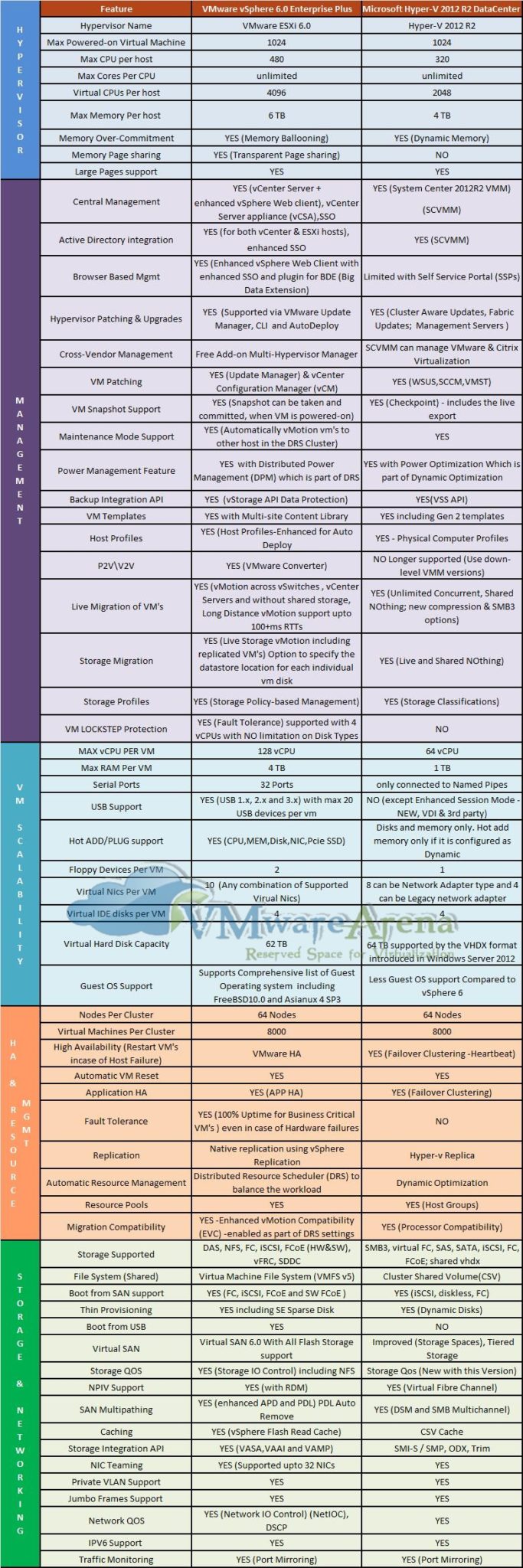
Не так давно на сайте VMwareArena появилось очередное сравнение VMware vSphere (в издании Enterprise Plus) и Microsoft Hyper-V в Windows Server 2012 R2 Datacenter Edition, которое включает в себя самую актуальную информацию о возможностях обеих платформ.
Мы адаптировали это сравнение в виде таблицы и представляем вашему вниманию ниже:
Группа возможностей
Возможность
VMware vSphere 6
Enterprise Plus
Microsoft Hyper-V в Windows Server 2012 R2 Datacenter Edition
Возможности гипервизора
Версия гипервизора
VMware ESXi 6.0
Hyper-V 2012 R2
Максимальное число запущенных виртуальных машин
1024
1024
Максимальное число процессоров (CPU) на хост-сервер
480
320
Число ядер на процессор хоста
Не ограничено
Не ограничено
Максимальное число виртуальных процессоров (vCPU) на хост-сервер
4096
2048
Максимальный объем памяти (RAM) на хост-сервер
6 ТБ
4 ТБ
Техники Memory overcommitment (динамическое перераспределение памяти между машинами)
Memory ballooning
Dynamic Memory
Техники дедупликации страниц памяти
Transparent page sharing
Нет
Поддержка больших страниц памяти (Large Memory Pages)
Да
Да
Управление платформой
Централизованное управление
vCenter Server + vSphere Client + vSphere Web Client, а также виртуальный модуль vCenter Server Appliance (vCSA)
System Center Virtual Machine Manager (SC VMM)
Интеграция с Active Directory
Да, как для vCenter, так и для ESXi-хостов через расширенный механизм SSO
Да (через SC VMM)
Поддержка снапшотов (VM Snapshot)
Да, снапшоты могут быть сделаны и удалены для работающих виртуальных машин
Да, технология Checkpoint, включая функции live export
Управление через браузер (тонкий клиент)
Да, полнофункциональный vSphere Web Client
Ограниченное, через Self Service Portal
Обновления хост-серверов / гипервизора
Да, через VMware Update Manager (VUM), Auto Deploy и CLI
Да - Cluster Aware Updates, Fabric Updates, Management Servers
Управление сторонними гипервизорами
Да, бесплатный аддон Multi-Hypervisor Manager
Да, управление VMware vCenter и Citrix XenCenter поддерживается в SC VMM
Обновление (патчинг) виртуальных машин
Да, через VMware Update Manager (VUM) и vCenter Configuration Manager (vCM)
Да (WSUS, SCCM, VMST)
Режим обслуживания (Maintenance Mode)
Да, горячая миграция ВМ в кластере DRS на другие хосты
Да
Динамическое управление питанием
Да, функции Distributed Power Management в составе DRS
Да, функции Power Optimization в составе Dynamic Optimization
API для решений резервного копирования
Да, vStorage API for Data Protection
Да, VSS API
Шаблоны виртуальных машин (VM Templates)
Да + Multi-site content library
Да, включая шаблоны Gen2
Профили настройки хостов (Host Profiles)
Да, расширенные функции host profiles и интеграция с Auto Deploy
Да, функции Physical Computer Profiles
Решение по миграции физических серверов в виртуальные машины
Да, VMware vCenter Converter
Нет, больше не поддерживается
Горячая миграция виртуальных машин
Да, vMotion между хостами, между датацентрами с разными vCenter, Long Distance vMotion (100 ms RTT), возможна без общего хранилища
Да, возможна без общего хранилища (Shared Nothing), поддержка компрессии и SMB3, неограниченное число одновременных миграций
Горячая миграция хранилищ ВМ
Да, Storage vMotion, возможность указать размещение отдельных виртуальных дисков машины
Да
Профили хранилищ
Да, Storage policy-based management
Да, Storage Classifications
Кластер непрерывной доступности ВМ
Да, Fault Tolerance с поддержкой до 4 процессоров ВМ, поддержка различных типов дисков, технология vLockstep
Нет
Конфигурации виртуальных машин
Виртуальных процессоров на ВМ
128 vCPU
64 vCPU
Память на одну ВМ
4 ТБ
1 ТБ
Последовательных портов (serial ports)
32
Только присоединение к named pipes
Поддержка USB
До 20 на одну машину (версии 1,2 и 3)
Нет (за исключением Enhanced Session Mode)
Горячее добавление устройств
(CPU/Memory/Disk/NIC/PCIe SSD)
Только диск и память (память только, если настроена функция Dynamic memory)
Диски, растущие по мере наполнения данными (thin provisioning)
Да (thin disk и se sparse)
Да, Dynamic disks
Поддержка Boot from USB
Да
Нет
Хранилища на базе локальных дисков серверов
VMware Virtual SAN 6.0 с поддержкой конфигураций All Flash
Storage Spaces, Tiered Storage
Уровни обслуживания для подсистемы ввода-вывода
Да, Storage IO Control (работает и для NFS)
Да, Storage QoS
Поддержка NPIV
Да (для RDM-устройств)
Да (Virtual Fibre Channel)
Поддержка доступа по нескольким путям (multipathing)
Да, включая расширенную поддержку статусов APD и PDL
Да (DSM и SMB Multichannel)
Техники кэширования
Да, vSphere Flash Read Cache
Да, CSV Cache
API для интеграции с хранилищами
Да, широкий спектр VASA+VAAI+VAMP
Да, SMI-S / SMP, ODX, Trim
Поддержка NIC Teaming
Да, до 32 адаптеров
Да
Поддержка Private VLAN
Да
Да
Поддержка Jumbo Frames
Да
Да
Поддержка Network QoS
Да, NetIOC (Network IO Control), DSCP
Да
Поддержка IPv6
Да
Да
Мониторинг трафика
Да, Port mirroring
Да, Port mirroring
Подводя итог, скажем, что нужно смотреть не только на состав функций той или иной платформы виртуализации, но и необходимо изучить, как именно эти функции реализованы, так как не всегда реализация какой-то возможности позволит вам использовать ее в производственной среде ввиду различных ограничений. Кроме того, обязательно нужно смотреть, какие функции предоставляются другими продуктами от данного вендора, и способны ли они дополнить отсутствующие возможности (а также сколько это стоит). В общем, как всегда - дьявол в деталях.
Таги: VMware, vSphere, Hyper-V, Microsoft, Сравнение, ESXi, Windows, Server
Компания VMware выпустила первое после нового года обновление своей серверной платформы виртуализации - VMware vSphere 6.0 Update 1b, включая обновления vCenter и ESXi.
Новых возможностей, конечно же, немного, но все же компоненты vSphere рекомендуется обновить ввиду наличия критичных обновлений подсистемы безопасности.
Что нового в VMware vCenter Server 6.0 Update 1b:
Поддержка метода обновления URL-based patching с использованием zip-пакета. Подробнее в KB 2142009.
Пользовательские настройки для Client Integration Plugin или диалогового окна VMware-csd guard в vSphere Web Client могут быть переопределены. Подробнее в KB 2142218.
vSphere 6.0 Update 1b включает поддержку TLS версий 1.1 и 1.2 для большинства компонентов vSphere без нарушения совместимости с предыдущими версиями. Компоненты которые по-прежнему поддерживают только TLS версии 1.0:
vSphere Client
Virtual SAN Observer на сервере vCenter Server Appliance (vCSA)
Syslog на сервере vCSA
Auto Deploy на vCSA
Auto Deploy на iPXE
О поддержке TLS-протоколов можно почитать подробнее в KB 2136185 .
Утилита certificate manager теперь автоматически вызывает скрипт updateExtensionCertInVC.py для обновления хранилищ сертификатов, которые построены не на базе VMware Endpoint Certificate Store (VECS).
Множество исправлений ошибок.
Что нового в VMware ESXi 6.0 Update 1b:
Поддержка TLS версий 1.1 и 1.2 для большинства компонентов без нарушения совместимости с предыдущими версиями.
Поддержка Advanced Encryption Standard (AES) с длиной ключа 128/256 бит для аутентификации через NFS 4.1 Client.
Исправления ошибок.
Скачать VMware vCenter Server 6.0 Update 1b и VMware ESXi 6.0 Update 1b можно по этой ссылке.
Недавно мы писали о новой функции решения vGate 3.0 for Hyper-V, предназначенного для защиты виртуальной инфраструктуры Microsoft от несанкционированного доступа и безопасной ее конфигурации средствами политик безопасности. В преддверии выхода vGate 3.0 для обеих платформ виртуализации, vSphere и Hyper-V, мы расскажем о некоторых новых функциях продукта, которые будут доступны в обоих изданиях в первом квартале 2016 года.
Как вы знаете, некоторое время назад вышло обновление платформы виртуализации VMware vSphere 6 Update 1, в котором были, в основном, только минорные обновления. Но было и важное - теперь виртуальный модуль VMware vCenter Server Appliance (vCSA) стало возможно обновлять путем монтирования к нему ISO-образа с апдейтом.
Давайте покажем упрощенный процесс обновления через смонтированный образ. Итак, соединимся с хостом vCSA по SSH (если у вас есть отдельный сервер Platform Services Controller, то коннектиться нужно к нему):
Далее скачаем обновление vCenter, в котором есть и обновление vCSA версии 6.0.0 (выберите продукт VC и в разделе VC-6.0.0U1-Appliance скачайтеVMware-vCenter-Server-Appliance-6.0.0.10000-3018521-patch-FP.iso):
Здесь надо пояснить, что это за обновления:
FP (Full patch) - это обновление всех компонентов vCenter, включая полноценные продукты, vCenter, vCSA, VMware Update Manager, PSC и прочее.
TP (Third party patch) - это обновление только отдельных компонентов vCenter.
Скачиваем патч FP (VMware-vCenter-Server-Appliance-6.0.0.10000-3018521-patch-FP.iso), после чего монтируем этот ISO-образ к виртуальной машине vCSA через vSphere Web Client или Embedded Host Client.
Далее возвращаемся к консоли vCSA:
Смонтировать ISO-образ можно также через PowerCLI с помощью следующих команд:
Далее выполняем следующую команду, если вы хотите накатить патчи прямо сейчас:
software-packages install --iso --acceptEulas
Либо патчи можно отправить на стейджинг отстаиваться (то есть пока обновить компоненты, но не устанавливать). Сначала выполняем команду отсылки на стейджинг:
software-packages install --iso --acceptEulas
Далее просматриваем содержимое пакетов:
software-packages list --staged
И устанавливаем апдейт со стейджинга:
software-packages install --staged
Если во время обновления на стейджинг или установки обновления возникли проблемы, вы можете просмотреть логи, выполнив следующие команды:
shell.set –enabled True
shell
cd /var/log/vmware/applmgmt/
tail software-packaged.log –n 25
Далее размонтируйте ISO-образ от виртуальной машины или сделайте это через PowerCLI следующей командой:
shutdown reboot -r "Updated to vCenter Server 6.0 Update 1"
Теперь откройте веб-консоль vCSA по адресу:
https://<FQDN-or-IP>:5480
И перейдите в раздел Update, где вы можете увидеть актуальную версию продукта:
Кстати, обратите внимание, что возможность проверки обновления в репозитории (Check URL) вернулась, и обновлять vCSA можно прямо отсюда по кнопке "Check Updates".
VMware PowerCLI – это весьма мощный инструмент управления, а всё, что нужно сделать для начала работы с ним - это подключиться к серверу или серверам виртуальной инфраструктуры, которыми могут являться сервер управления vCenter Server, Linux vCenter Server Appliance (vCSA) или ESXi-хост.
На блоге vSphere появилась отличная статья о сервисах семейства vCenter Server Watchdog, которые обеспечивают мониторинг состояния различных компонентов vCenter, а также их восстановление в случае сбоев. Более подробно о них также можно прочитать в VMware vCenter Server 6.0 Availability Guide.
Итак, сервисы Watchdog бывают двух типов:
PID Watchdog - мониторит процессы, запущенные на vCenter Server.
API Watchdog - использует vSphere API для мониторинга функциональности vCenter Server.
Сервисы Watchdog пытаются рестартовать службы vCenter в случае их сбоя, а если это не помогает, то механизм VMware перезагружает виртуальную машину с сервером vCenter на другом хосте ESXi.
PID Watchdog
Эти службы инициализируются во время инициализации самого vCenter. Они мониторят только службы, которые активно работают, и если вы вручную остановили службу vCenter, поднимать он ее не будет. Службы PID Watchdog, контролируют только лишь наличие запущенных процессов, но не гарантируют, что они будут обслуживать запросы (например, vSphere Web Client будет обрабатывать подключения) - этим занимается API Watchdog.
Вот какие сервисы PID Watchdog бывают:
vmware-watchdog - этот watchdog обнаруживает сбои и перезапускает все не-Java службы на сервере vCenter Server Appliance (VCSA).
Java Service Wrapper - этот watchdog обрабатывает сбои всех Java-служб на VCSA и в ОС Windows.
Likewise Service Manager - данный watchdog отвечает за обработку отказов всех не-Java служб сервисов platform services.
Windows Service Control Manager - отвечает за обработку отказов всех не-Java служб на Windows.
vmware-watchdog
Это шелл-скрипт (/usr/bin/watchdog), который располагается на виртуальном модуле VCSA. Давайте посмотрим на его запущенные процессы:
Давайте разберем эти параметры на примере наиболее важной службы VPXD:
-a

  -s vpxd

  -u 3600

-q 2
Это означает, что:
vpxd (-s vpxd) запущен (started), для него работает мониторинг, и он будет перезапущен максимум дважды в случае сбоя (-q 2). Если это не удастся в третий раз при минимальном аптайме 1 час (-u 3600 - число секунд), виртуальная машина будет перезагружена (-a).
Он основан на Tanuki Java Service Wrapper и нужен, чтобы обнаруживать сбои в Java-службах vCenter (как обычного, так и виртуального модуля vCSA). Вот какие службы мониторятся:
Если Java-приложение или JVM (Java Virtual Machine) падает, то перезапускается JVM и приложение.
Likewise Service Manager
Это сторонние средства Likewise Open stack от компании BeyondTrust, которые мониторят доступность следующих служб, относящихся к Platform Services среды vCenter:
VMware Directory Service (vmdir)
VMware Authentication Framework (vmafd, который содержит хранилище сертификатов VMware Endpoint Certificate Store, VECS)
VMware Certificate Authority (vmca)
Likewise Service Manager следит за этими сервисами и перезапускает их в случае сбоя или если они вываливаются.
mgmt01vc01.sddc.local:~ # /opt/likewise/bin/lwsm list | grep vm
vmafd       running (standalone: 5505)
vmca        running (standalone: 5560)
vmdir        running (standalone: 5600)
Вместо параметра list можно также использовать start и stop, которые помогут в случае, если одна из этих служб начнет подглючивать. Вот полный список параметров Likewise Service Manager:
list          List all known services and their status
autostart       Start all services configured for autostart
start-only <service>    Start a service
start <service>            	Start a service and all dependencies
stop-only <service>    Stop a service
stop <service>             Stop a service and all running dependents
restart <service>          Restart a service and all running dependents
refresh <service>         Refresh service's configuration
proxy <service>           Act as a proxy process for a service
info <service>             Get information about a service
status <service>          Get the status of a service
gdb <service>              Attach gdb to the specified running service
А вот таким образом можно узнать детальную информацию об одном из сервисов:
Помните также, что Likewise Service Manager отслеживает связи служб и гасит/поднимает связанные службы в случае необходимости.
API Watchdog
Этот сервис следит через vSphere API за доступностью самого важного сервиса vCenter - VPXD. В случае сбоя, этот сервис постарается 2 раза перезапустить VPXD, и если это не получится - он вызовет процедуру перезапуска виртуальной машины механизмом VMware HA.
Эти службы инициализируются только после первой загрузки после развертывания или обновления сервисов vCenter. Затем каждые 5 минут через vSphere API происходит аутентификация и опрос свойства rootFolder для корневой папки в окружении vCenter.
Далее работает следующий алгоритм обработки отказов:
Первый отказ = Restart Service
Второй отказ = Restart Service
Третий отказ = Reboot Virtual Machine
Сброс счетчика отказов происходит через 1 час (3600 секунд)
Перед рестартом сервиса VPXD, а также перед перезагрузкой виртуальной машины, служба API Watchdog генерирует лог, который можно исследовать для решения проблем:
storage/core/*.tgz - на виртуальном модуле VCSA
C:\ProgramData\VMware\vCenterServer\data\core\*.tgz - не сервере vCenter
Конфигурация сервиса API Watchdog (который также называется IIAD - Interservice Interrogation and Activation Daemon) хранится в JSON-формате в файле "iiad.json", который можно найти по адресу /etc/vmware/ на VCSA или C:\ProgramData\VMware\vCenterServer\cfg\iiad.json на Windows-сервер vCenter:
requestTimeout – дефолтный таймаут для запросов по умолчанию.
hysteresisCount – позволяет отказам постепенно "устаревать" - каждое такое значение счетчика при отказе, число отсчитываемых отказов будет уменьшено на один.
rebootShellCmd – указанная пользователем команда, которая будет исполнена перед перезапуском ВМ.
restartShellCmd – указанная пользователем команда, которая будет исполнена перед перезапуском сервиса.
maxTotalFailures – необходимое число отказов по всем службам, которое должно случиться, чтобы произошел перезапуск виртуальной машины.
needShellOnWin – определяет, нужно ли запускать сервис с параметром shell=True на Windows.
watchdogDisabled – позволяет отключить API Watchdog.
vpxd.watchdogDisabled – позволяет отключить API Watchdog для VPXD.
createSupportBundle – нужно ли создавать support-бандл перед перезапуском сервиса или рестартом ВМ.
automaticServiceRestart – нужно ли перезапускать сервис при обнаружении сбоя или просто записать это в лог.
automaticSystemReboot – нужно ли перезапускать ВМ при обнаружении сбоя или просто записать в лог эту рекомендацию.
Компания VMware на днях сделала доступными видеозаписи основных докладов с прошедшей недавно конференции VMware VMworld 2015, где было сделано множество интересных анонсов.
Как мы недавно писали, в вышедшем обновлении VMware vSphere 6 Update 1 есть полноценное средство обновления компонентов виртуальной инфраструктуры vSphere Update Manager (VUM), доступное для vSphere Web Client. Ранее VUM можно было использовать только из "толстого" (C#) клиента vSphere Client, и это было одной из ключевых причин неиспользования веб-клинта от VMware в крупных инфраструктурах.
Теперь vSphere Update Manager полноценно присутствует как оснастка Web Client:
Кстати, если вы хотите использовать Update Manager в vCenter Server Appliance (vCSA), то вам все равно придется скачать ISO-шник vCenter для Windows, так как VUM находится именно там.
В левом сайдбаре можно выбрать нужный сервер Update Manager и работать с ним. Пройдитесь по настройкам на вкладках:
Далее нужно создать новый базовый уровень (Baseline) по обновлениям. Нажмите зеленый плюсик в разделе Hosts Baselines:
Также базовый уровень можно создать для виртуальных машин (обновления VMware Tools) и виртуальных модулей (Virtual Appliances):
Создадим новый базовый уровень:
Отмечаем правила для обновления виртуальных модулей:
На вкладке Patch Repository вы видите не только список автоматически добавленных патчей для хостов, но и можете добавить патчи вручную через Web Client:
Для разных хостов можно применять разные образы обновлений VMware ESXi (добавляются вручную) и даже делать это одновременно:
В разделе VA Upgrades можно посмотреть доступные версии виртуальных модулей, а удобная функция по клику на ссылку "EULA" в соответствующей колонке позволяет не принимать условия лицензии каждый раз при развертывании. Нажимаем "Go to compliance page":
Попадаем в раздел vCenter, где мы можем привязывать базовые уровни к хостам, сканировать на наличие обновлений, тестировать обновления путем их "отстаивания" на выделенных для целей стейджинга хост-серверах, а также проводить обновление хостов (Remediate):
В контекстном меню Web Client для хостов есть пункт Update Manager, который позволяет вызвать его функции (например, просканировать на наличие обновлений или обновить):
Более подробно об Update Manager для vSphere Web Client можно прочитать вот тут. Материалы статьи взяты тут.
Таги: VMware, vSphere, Update, Update Manager, ESXi, Web Client
После краткого анонса на прошедшей недавно конференции VMworld 2015, компания VMware объявила о выпуске первого пакета обновления для своей флагманской платформы виртуализации - VMware vSphere 6 Update 1 (включая ESXi 6.0 Update 1 и vCenter 6.0 Update 1).
Что нового появилось в Update 1 (полезного, прямо скажем, немного):
Customer Experience Improvement Program (CEIP) - возможность принять участие в программе улучшения продуктов VMware (без передачи данных о клиенте).
Интерфейс Suite UI теперь включен по умолчанию в vSphere Web Client.
Поддержка SSLv3 теперь отключена по умолчанию.
vCSA Authentication for Active Directory - теперь виртуальный модуль с vCenter поддерживает только методы шифрования AES256-CTS/AES128-CTS/RC4-HMAC для аутентификации Kerberos между vCSA и Active Directory.
Поддержка установщика HTML 5 для нового развертывания и апгрейда:
Установка с установщиком HTML 5 для целевого vCenrer Server - поддерживается.
Апгрейд с установщиком HTML 5 для целевого vCenrer Server - не поддерживается.
Апгрейд vCenter Server из командной строки - поддерживается.
Виртуальный модуль vCSA можно развернуть как напрямую на ESXi, так и через сервер vCenter на хосте ESXI.
Возможность конвертации vCSA во внешний Platform Services Controller (PSC).
Интерфейс VMware Appliance Management Interface (VAMI) в виртуальном модуле vCSA теперь вернулся и доступен по ссылке https://[ip-адрес или имя VCSA]:5480.
Возможность накатывания патчей по URL (по умолчанию указан онлайн-репозиторий VMware).
Отдельный HTML 5 интерфейс для PSC, доступный по ссылке:
https://[IP-адрес VCSA]/psc
Это нужно для того, чтобы администратор мог работать с конфигурациями Single Sign-On (SSO) и другими связанными функциями, когда vSphere Web Client по каким-либо причинам недоступен.
Build-2-Build upgrade support - обновлять виртуальный модуль vCSA можно по новой схеме обновлений: не обязательно ставить новый модуль поверх предыдущей версии. Теперь можно смонтировать новый ISO-образ в уже готовую виртуальную машину с vCSA и запустить процедуру обновления.
Скачать VMware vSphere 6 Update 1 можно по этой ссылке.
Наконец-то стал доступен полноценный Update Manager Web Client. Одна из главных причин, по которым пользователи не отказывались от старого vSphere Client для Windows (так как в нем есть полноценный VUM), теперь устранена.
Также в Update Manager появилось следующее:
libxml обновлен до версии 2.9.2.
Опция реинициализации СУБД для VUM теперь доступна Update Manager Utility в категории Database Settings.
Поддержка новых СУБД.
Microsoft SQL 2008 R2-SP3
Microsoft SQL 2012 SP2 (Standalone и Clustered)
Microsoft SQL 2014(Clustered)
Microsoft XML обновлен на MSXML6.dll.
Oracle (Sun) JRE package обновлен на версию 1.7.0_80.
По умолчанию отключена поддержка SSLv3.
Скачивается VMware vSphere Update Manager 6.0 Update 1 вместе с vCenter.
Совсем недавно компания VMware выпустила интересный документ о производительности операций виртуальной инфраструктуры под управлением VMware vCenter 6 для серверов, работающих в кластере HA/DRS - "VMware vCenter Server 6.0 Cluster Performance".
Упор сделан на сравнение производительности свежей версии vCenter 6.0 с предшественником - vCenter 5.5. Напомним, что шестая версия поддерживает до 64 хоста ESXi в кластере и до 8000 виртуальных машин (до этого было 32 хоста ESXi и 3000 виртуальных машин).
Конфигурация тестовой среды была следующей:
Программные компоненты:
Производительность каких операций проверялась:
Add Port Group
Remove Port Group
Clone VM
Create Folder
Delete Folder
Create Snapshot
Delete Snapshot
Group Power-On VMs
vMotion VM
Power On VM
Power Off VM
Reconfigure VM
Register VM
Unregister VM
Relocate VM
Remove VM
Reset VM
Suspend VM
Resume VM
В результате тестирования были получены следующие результаты:
vCenter 6.0 показывает лучшую операционную производительность (в количестве операций) до 66% лучше прошлой версии.
Улучшенная производительность под очень тяжелыми нагрузками.
Одинаковая производительность как vCenter Server для Windows, так и виртуального модуля vCSA на базе Linux.
Операции с виртуальными машинами происходят существенно быстрее.
Больше интересных подробностей и графиков вы можете найти в документе.
Не так давно мы писали о том, как восстановить пароль VMware vCenter Server Appliance 6 (vCSA), а сегодня мы расскажем об обновлении этого виртуального модуля. Ранее накатить апдейты vCSA можно было посредством механизма VAMI Update Repository Appliance (VURA) через графический интерфейс, но с выходом шестой версии этого продукта данный способ перестал работать. А обновляться же как-то нужно.
CTO6455 – Future Meets Present: Insights from VMware’s Field CTOs – Joe Baguley & Chris Wolf & Paul Strong
INF5306 – DRS Advancements in vSphere 6, Advanced Concepts, and Future Directions – Naveen Nagaraj
STO5336 – VMware Virtual SAN – Architecture Deep Dive – Christos Karamanolis & Rawlinson Rivera
INF4529 – VMware Certificate Management for Mere Mortals – Adam Eckerle & Ryan Johnson
STO6287-SPO – Instant Application Recovery and DevOps Infrastructure for VMware Environments – A Technical Deep Dive – Chris Wahl & Arvind Nithrakashyap
INF4535 – 5 Functions of Software Defined Availability – Frank Denneman & Duncan Epping
STO5333 – Building a Stretched Cluster with Virtual SAN – Rawlinson Rivera & Duncan Epping
SDDC5027 – VCDX Unwrapped – Everything You Wanted to Know About VCDX – Panel
STO4650-QT – Five Common Customer Use Cases for Virtual SAN – Lee Dilworth & Duncan Epping
Ну и кому интересно - небольшое видео о том, зачем ехать на VMworld в Барсу:
Те из вас, кто занимается обслуживанием инфраструктуры VMware vSphere, знают, что многие ее компоненты строятся на базе виртуальных модулей (Virtual Appliances) - готовых к развертыванию виртуальных машин, реализующих необходимый сервис. Например, к таким модулям относится основной сервер управления VMware vCenter Server Appliance (vCSA). Эти модули обладают множеством преимуществ, таких как простота развертывания, миграции или обслуживания, но имеют и недостаток - иногда происходит недостаточная частота обновлений или имеет место сложность организации их накатывания.
Со второй частью этой проблемы раньше приходилось разбираться на уровне конкретного виртуального модуля. Вот, например, раздел апдейтов виртуального модуля VMware Infrastructure Navigator:
Как мы видим, здесь можно использовать онлайновый депозиторий по умолчанию, а можно указать Repository URL, по которому данный виртуальный модуль будет проверять наличие обновлений, не выходя в интернет.
Вот таким хранилищем репозиториев и раздачи обновлений в виде ISO-модулей стал продукт VAMI Update Repository Appliance (VURA), доступный на сайте проекта VMware Labs:
Вы можете развернуть готовый модуль VURA, подцепить туда VMDK-диски большой емкости, наполнить их ISO-шками и раздавать в качестве апдейтов по указанному URL (по умолчанию это https://[your appliance IP]:5480).
Очень удобная и полезная штука - без нее просто не обойтись в большой инфраструктуре, где действуют особые требования к безопасности, касающиеся обновлений и доступа хостов в интернет.
Загрузить VAMI Update Repository Appliance в виде готового модуля можно по этой ссылке. Кромо того, для желающих есть исходные коды модуля VURA - может быть что-то со временем удастся сделать лучше.
Как многие из вас знают, в состав платформы виртуализации VMware vSphere 6.0 входит виртуальный модуль VMware vCenter Server Appliance (vCSA) 6.0, который реализует все необходимые сервисы управления виртуальной инфраструктурой в виде уже готовой виртуальной машины на базе Linux.
По умолчанию в данном модуле настроено устаревание пароля в 90 дней, и если в течение этого времени он не был сменен, он устареет и не будет работать. То есть, через три месяца вы увидите вот такую картинку:
Unable to authenticate user. Please try again.
В этом случае вам нужно либо сбросить пароль vCenter Server Appliance и установить новый, либо (если вы помните старый пароль , но он устарел) разлочить аккаунт.
Делается это вот каким образом:
1. Используем какой-нибудь Linux LiveCD (например, KNOPPIX).
Подключаем ISO-шку к виртуальной машине с vCSA и загружаемся с нее в Shell:
Затем повышаем привилегии командой:
# su -
2. Монтируем файловую систему vCSA с помощью команды:
# mount /dev/sda3 /mnt
3. Создаем резервную копию файла с паролем рута и открываем его для редактирования:
# cd /mnt/etc

  #
cp shadow shadow.bak

# vi /mnt/etc/shadow
Видим определение пароля root:
4. Если вы помните пароль, а он просто устарел:
В этом случае просто удаляем букву x (выделена желтым) и цифру 1 (также желтая - останется два двоеточия). Нажмите клавишу <i>, чтобы перейти в режим редактирования. После того, как вы внесете нужные изменения, нажмите <esc> и потом напишите ZZ, после чего нажмите ввод, чтобы сохранить изменения.
После перезагрузки vCSA старый пароль root будет работать.
5. Если вы не помните пароль:
Надо заменить его хэш. Сначала смотрим, что стоит в начале строчки. У вас, скорее всего, будет там $6$, что означает, что это хэш, сгенерированный по алгоритму SHA512. От правого доллара конструкции $6$ и до следующего доллара в этой строчке идет так называемая "соль" - это значение вам надо записать на бумажке или сфотать (доллары в него не входят).
Далее генерируем новый пароль, используя записанную соль, следующей командой:
# mkpasswd -m sha-512 <новый пароль> <соль>
Потом получившийся пароль просто вставляем в файл /etc/shadow, который вы только что открывали. Вставляем его от правого доллара, ограничивающего соль, до первого двоеточия. Тут плоховато видно, но суть понятна, куда вставлять этот пароль:
После перезагрузки vCSA вы можете логиниться в него с новым паролем.
В блоге Tech Communications Video Blog компании VMware в последние дни появилось три действительно интересных видеоролика. Во-первых, вы знаете, что в последней версии VMware Horizon View 6.1.1 появилась поддержка виртуальных десктопов Linux.
Директор по R&D в видео ниже рассказывает, как они работают, а также показывает весь процесс, включая консольные команды и настройку параметров. То есть, это не маркетинговый булшит, а хороший технический обзор новой функции, в которой заинтересованы сейчас многие:
Во-вторых, весьма интересен ролик про различие параметров настройки vCenter Server Appliance версий 5.5 и 6.0 (в шестой версии больше нет Virtual Appliance Management Interface):
Ну и, в-третьих, полезно посмотреть видео о развертывании продукта VMware vRealize Business Standard, являющегося частью пакета решений VMware vCloud Suite 6.0. Напомним, что vRealize Business нужен для автоматического определения стоимости содержания и развития инфраструктуры, а также измерения потребления ресурсов.
Да и в общем и целом блог весьма интересный для технической аудитории - посмотрите прошлые видео.
Многие из вас знают, что у VMware есть виртуальный модуль vCenter Server Appliance (vCSA), который можно использовать в качестве виртуального управляющего сервера для инфраструктуры vSphere. Для многих это просто "черный ящик", к которому можно подключиться с помощью vSphere Client или Web Client и рулить хостами и виртуальными машинами.
Давайте немного заглянем внутрь. Если мы откроем консоль vCSA, то увидим нечто подобное консоли VMware ESXi:
Не забывайте, что это не только сервер vCenter, но еще и Linux, в который можно залезть. Сделать это можно в локальной консоли, нажав комбинацию клавиш Alt+F1, но лучше нажать <F2> и включить доступ к vCSA по SSH. Также это можно сделать и в vSphere Web Client в следующем разделе:
System Configuration / Nodes / Manage / Settings / Access
Далее можно будет подключиться к хосту vCSA по SSH под аккаунтом root и смотреть, что там внутри:
Это оболочка виртуального модуля vCSA. Чтобы посмотреть API-функции, которые можно использовать для настройки модуля, введите команду:
help api list
Интерфейс vCSA содержит несколько стандартных плагинов (посмотреть их можно командой help pi list), реализующих стандартные средства, такие как ps, top или vimtop (это своего рода esxtop, но только для vCSA). Запустим, кстати, vimtop:
Здесь наглядно видно, какой сервис vCenter или самой ОС отъедает ресурсы. Более подробно об этом средстве написано вот тут.
Чтобы включить доступ к bash-консоли линукса нужно написать:
shell.set --enabled true
Далее просто запустите ее командой shell.
Кстати, тут есть хинт - по умолчанию для bash-консоли установлен таймаут 1 час, поэтому оттуда вас будет постоянно выбрасывать. Увеличить его можно следующей командой (отключить нельзя, поэтому указываем максимальное время в секундах на 68 лет - только учтите, что оно сохраняется после перезагрузки):
shell.set --enabled true --timeout 2147483647
Чтобы закинуть на vCSA какие-нибудь скрипты или другие файлы, воспользуемся утилитой WinSCP. Но при попытке соединения мы получим вот такой отлуп:
Все логично - WinSCP ожидает стандартный shell линукса, а не то, что показано на первом скрине. Поэтому надо сделать так: в настройках Win SCP выставить протокол SFTP (вместо SCP), а в Advanced Settings ввести "shell /usr/lib64/ssh/sftp-server" (без кавычек) для использования SFTP-сервера.
Также можно временно заменить дефолтный шел модуля на bash с помощью команды:
chsh -s /bin/bash
И потом можно просто соединяться через WinSCP в обычном режиме. Чтобы вернуть шел модуля, напечатайте:
chsh -s /bin/appliancesh
Также обратимся к настройке устаревания и сложности паролей. Многих эта тема волнует и бесит, когда заставляют создавать пароли, не соответствующие чьим-то мудацким правилам. Ну и, конечно же, по дефолту включено устаревание пароля в 90 дней.
Отключить все это можно через Web Client в разделе Administration / Single Sign-On / Configuration / Policies / Password Policy (не забудьте зайти под SSO админом):
Для отключения устаревания установите значение 0. Также это можно сделать командой:
chage -M -1 root
Для изменения политики сложности пароля вам нужно отредактировать следующий файл:
/etc/pam.d/common-password
Кстати, если вы все же решите оставить устаревание пароля, то с помощью следующей команды можно настроить отсылку предупреждения об устаревании пароля на электронную почту:


 RSS
RSS